Tampilkan postingan dengan label Komputer. Tampilkan semua postingan

Virus Komputer Dan Cara Mengatasinya


1. Trojan
trojan adalah sebuah virus komputer yang dibuat dengan tujuan untuk mengendalikan dan mencuri data pada komputer. Trojan biasanya menyebar melalui internet dan lokasi dari penyebaran trojan adalah email ataupun data pribadi yang tidak diberi password. Untuk mengasatai virus trojan dengan menggunakan Trojan Remover atau Trojan Hunter.

2. Memory Resident Virus
Memory Resident Virus yaitu sebuah virus yang dapat menginfeksi RAM komputer, efek nya komputer menjadi lemot. Cara mengatasi Memory Resident Virus cukup dengan menggunakan antivirus biasa dan update secara berkala.

3. Worm
Worm adalah sebuah voirus komputer yang dapat menggandakan dirinya. worm dapat melipat gandakan dirinya dengan cepat sehingga jika komputer terkena virus worm dengan waktu yang cukup lama maka worm akan memenuhi kapasitas dari harddisk dan membuat memori menjadi penuh. Cara mengatasinya virus Worm dengan menggunakan antivirus biasa atau dengan antivrus pro akan mendapatkan hasil yang lebih maksimal.

4. Web Scripting Virus
Web Scripting Virus adalah sebuah program yang digunakan untuk mempercantik konten dari sebuah website, akan tetapi program ini dimanfaatkan untuk mengganggu dengan tujuan tertentu. Cara mengatasi Web Scripting Virus dengan menggunakan Microsoft tool bawaan dari windows dan lakukan scan secara teratur.

5. Multiparitite Virus
Multiparitite Virus adalah sebuah virus komputer yang terdiri dari file untuk menginfeksi sistem operasi. Mutiparitite Virus menyebar pada RAM dan selanjut nya akan menginfesi harddisk. Cara mengatasi Multiparitite Virus  dengan cara membersikan sector boot dan juga disk dan melakukan Disk Defragment.

6. FAT Virus
FAT ()File Allocation Table) adalah sebuah virus komputer yang dibuat dengan tujuan merusak file pada lokasi tertentu. file yang terkena virus ini biasanya akan disembunyikan seolah-olah file holang. Cara mengatasi FAT virus dengan melakukan scan dengan antvirus yang sudah di update.

7. Companion Virus adalah sebuah virus komputer yang dibuat untuk menggangu data pribadi.  Lokasi nya berada di dalam harddisk. Cara mengatsi nya dengan menginstal scan antivirus dan juga download file firewall.

8. Polymorpic Virus
 Polymorpis Virus adalah sebuah vrus komputer yang mempunyai kemampuan untuk menyandikan diri dengan cara yang berbeda-beda pada waktu menginfeksi sistem. Cara mengatasi nya dengan menginstal antivirus high end.

9. Directory Virus
Directory Virus adalah sebuah jenis virus yang menginfeksi file engan ekstensi exe atau com, kemudian memindahkannya.Sehingga ketika file tersebut dipanggil untuk dijalankan, maka secara otomatis virus akan beraksi untuk menginfeksi sistem lain. Cara mengatasi Directory Virus dengan melakukan format dan install ulang semua program an sistem operasi.

10. Boot Sector Virus
Boot Sector Virus adalah sebuah virus komputer yang mempunyai kemampuan menginfeksi file jenis AUTOXEC BAT. yang terletak pada direktori harddisk. virus ini akan beraksi ketika sistem operasi dijalankan. Virus ini mempunyai kemampuan menginfeksi perangkat eksternal seperti harddisk eskternal dan flashdisk. Cara paling amuh untuk mengatasi nya yaitu dengan memastikan floppy dissk pada posisi write protect.


Istilah-Istilah Dalam Jaringan Komputer dan Internet

Kali ini bongkar jaringan akan memberikan informasi tentang jaringan, silahkan simak artikel berikut ini

1. BANDWIDTH

  • Pengertian Bandwidth
    Bandwidth adalah suatu nilai konsumsi transfer data yang dihitung dalam bit/detik atau yang biasanya disebut dengan bit per second (bps), antara server dan client dalam waktu tertentu.jadi dapat disimpulkan bandwith yaitu kapasitas maksimum dari suatu jalur komunikasi yang dipakai untuk metransfer data dalam hitungan detik. Fungsi bandwith adalah untuk menghitung transaksi data.
  • Pengertian Bandwidth Digital Dan Analog
    • Bandwidth Digital yaitu volume ataupun jumlah suatu data yang bisa dikirim melalui sebuah saluran komunikasi tanpa adanya distorsi.
    • Bandwidth Analog yaitu suatu perbedaan antara frekuensi yang terendah dan frekuensi yang tertinggi dalam sebuah rentang frekuensi yang diukur dalam suatu Hertz (Hz) yang bias menentukan banyaknya informasi atau data yang dapat dtransmisikan dalam suatu saat.
2. DIAL UP

  • Pengertian Dial Up
    • Dial Up adalah jenis komunikasi antar komputer dengan menggunakan salurn telepon dan modem.
    • Dial-Up conection adalah istilah teknologi informasi dalam bahasa inggris yang mengacu kepada akses internet dengan menggunakan jalur telepon tetap atau telepon bergerak
    • Dial-Up Networking adalah seperangkat protokol dan software yang digunakan untuk menghubungkan sebuah komputer ke internet service provider (ISP), layanan online atau komputer yang berjauhan, melali modem analog dan POTS (plain old telephone system).
3. GATEWAY

  • Pengertian Gateway
    Gateway adalah sebuah perangkat yang digunakan sebagai media untuk menghubungkan satu jaringan kompter dengan satu ataupun beberapa jaringan komputer lainnya yang menggunakan sistem protokol yang berbeda sehingga setiap jaringan komputer dapat saling mengakses informasi yang dimiliki oleh jaringan komputer lain yang protokol berbeda.
  • Fungsi Gateway
    Gateway berfungsi untuk menghubungkan 2 jenis jaringan komputer yang mempunya arsitektur yang berbeda. Pada jaringan komputer Gateway dapat diaplikasikan pada Local Area Network (LAN) dan Wide Area Network (WAN).
4. INTRANET

  • Pengertian Intranet
    Intranet adalah sebuah jaringan privat (private network) yang menggunak protokol-protokol internet (TCP/IP) untuk membagi inforasi rahasia persahaan atau operasi dalam perusahaan tersebut kepaa karyawan.
  • Fungsi Intranet
    Intranet berfungsi untuk menghubungan komputer satu dengan komputer lain juga perangkat jaringan yang lain seperti: server, printer, switch dan acces point, akan tetapi layanannya terbatas hanya satu lokasi saja.
  • Manfaat Dan Keuntungan Intranet Pada Jaringan Komputer
    • Meningkatkan produktifitas kerja 
    • Dapat meningkatkan kerja sama karena adanya hubungan komunikasi antar perangkat
    • Memudahkan komunikasi antar user
    • Efisiensi biaya an waktu
    • Kemudahan mendapatkan informasi dalam lingkup tertentu
    • Penggunaan perangkat secara bersama-sama
  • Kelebihan Intranet
    • User Interface yang menarik dengan mengunakan teknologi berbasis web yang menitikberatkan pada grafis dan multimedia.
    • Memiliki fasilitas layak nya jaringan internet seperti email, FTP, Telnet, Rlogin, SMNP, dll yang dapat mempermudah aktivitas.
    • Intranet juga memiliki banyak aplikasi pendukung seperti search, engine, mailing list, newsgroup. dll.
    • Intranet juga mendukung pengolahan bsis data dengan menggunakan script program yang universal seperti CGI, Pearl, C, Java, Oracle, SQL, dll.
    • Teknologi yang sebelumnya sudah ada di LAN terus diperbaharui seperti database management, distribution system, client server, sharing resources, dll.
  • Kekurangan Intranet
    • Meskipun teknologi intranet lebih murah dibandingkan teknologi jaringan lainnya, tetap saja diperlukan biaya tak sedikit untuk membangunnya.
    • penerapan intranet memerlukan faktor pendukung seperti tenaga yang ahli yang memerlukan biaya sedikit untuk perusahaan.
    • Diperlukan training intuk para karyawan agar dapat menggunakan teknologi intranet secara baik dan benar termasuk fasilits dan aplikasinya.
    • Kecanggihan intranet tentu berdampak kepada banyak resource yang digunkan sehingga diperlukan biaya lagi untuk membangun server yang handal.
    • Banyak apliksi intranet yang mengandalkan komunikasi tertulis sehingga dimungkinkan terjadinya salah pengertian (missunderstanding).
    • Isu keamanan merupakan concem tersendiri bagi teknologi tercanggih apapun teknologi nya masih dimungkinakan terjadinya pencurian data.
5. PERBEDAAN HOME PAGE, WEB PAGE DAN WEBSITE

  • Home Page: halaman pertama / awal / pembuka / utama pada suatu situs web.
    contoh home page: 
  • Web Page : halaman yang terdapat pada situs web.
    contoh web page: 

  • Website: terdiri dari beberapa halaman web page yang saling terkait / terhubung dengan menggunakan link dan isi web page yang serupa.
    contoh website: 

6. URL

  • Pengertian URL
    URL singkatan dari "Uniform Resource Locator" yaitu merupakan rangkain karakter menurut format standar tertentu, digunakan untuk menunjukan alamt dari suatu sumber misalnya seperti dokumen, file dan gambar yang terdapatdi internet.
    URL pertama kali ditemukan pada tahun 1991 yaitu oleh Tim Barnes - lee, dengan tujuan supaya dapat memudahkan para penulis dokumen atau artiket untuk mereferensikan tulisannya ke WWW (World Wide Web).
  • Tipe URL
    • URL Absolut (URL Absolute)
      Yaitu suatu alamat lengkap yang menyertakan nama domain, yang berlangsung menentukan lokasi dari dokumen atau direktori yang ada pada internet. Direktori yang terdapat dalam domain dan dokumen yang terdapat dalam derektori. Contohnya: <img src=http://www.namasitus.com/images/images.jpg>.
    • URL Relatif (URL Relative)
      Yaitu URL yang menentukan suatu alamat berdasarkan URL yang memang aktif ketika saat itu. Contohnya: <imgsrc="image.jpg").
  • Fungsi URL
    • Untuk pengidentifikasi suatu dokumen yang terdapat pada web
    • Digunakan untuk memberikan nama dokumen yang terdapat pada web.
    • Untuk memberikan alamat pada setiap web yang berisikan dokumen.
    • Mempermudah dalam mengakses dokumen atau file melalui suatu web.
    • Mempermudah dalma mengingat alamt dokumen yang ada dalam suatu web

Penulis : Admin R

Jaringan

Kali ini bongkar jaringan akan memberikan informasi tentang jaringan, silahkan simak artikel berikut ini

1. Pengertian 

  Jaringan adalah sebuah telekomunikasi yang memungkingkan sebuah komunikasi dari satu komputer dengan komputer lainnya, pihak yang memintah/menerima disebut sebagai client dan yang memberi/mengirim disebut sebagai server, desain ini sebut dengan sistem client-server dan sistem ini yang paling sering digunaka pada semua aplikasi jaringan komputer

2.Sejarah 


Sejarah jaringan komputer bermula dari lahirnya konsep jaringan komputer pada tahun 1940-an di Amerika yang digagas oleh sebuah proyek pengembangan komputer MODEL I di laboratorium Bell dan group riset Universitas Harvard yang dipimpin profesor Howard Aiken. Pada mulanya proyek tersebut hanyalah ingin memanfaatkan sebuah perangkat komputer yang harus dipakai bersama. Untuk mengerjakan beberapa proses tanpa banyak membuang waktu kosong dibuatlah proses beruntun (Batch Processing), sehingga beberapa program bisa dijalankan dalam sebuah komputer dengan kaidah antrian.

Kemudian pada tahun 1950-an ketika jenis komputer mulai berkembang sampai terciptanya super komputer, maka sebuah komputer harus melayani beberapa tempat yang tersedia (terminal), untuk itu ditemukan konsep distribusi proses berdasarkan waktu yang dikenal dengan nama TSS (Time Sharing System). Maka untuk pertama kalinya bentuk jaringan (network) komputer diaplikasikan. Pada sistem TSS beberapa terminal terhubung secara seri ke sebuah komputer atau perangkat lainnya yang terhubung dalam suatu jaringan (host) komputer. Dalam proses TSS mulai terlihat perpaduan teknologi komputer dan teknologi telekomunikasi yang pada awalnya berkembang sendiri-sendiri. Departemen Pertahanan Amerika, U.S. Defense Advanced Research Projects Agency (DARPA) memutuskan untuk mengadakan riset yang bertujuan untuk menghubungkan sejumlah komputer sehingga membentuk jaringan organik pada tahun 1969. Program riset ini dikenal dengan nama ARPANET. Pada tahun 1970, sudah lebih dari 10 komputer yang berhasil dihubungkan satu sama lain sehingga mereka bisa saling berkomunikasi dan membentuk sebuah jaringan. Dan pada tahun 1970 itu juga setelah beban pekerjaan bertambah banyak dan harga perangkat komputer besar mulai terasa sangat mahal, maka mulailah digunakan konsep proses distribusi (Distributed Processing). Dalam proses ini beberapa host komputer mengerjakan sebuah pekerjaan besar secara paralel untuk melayani beberapa terminal yang tersambung secara seri disetiap host komputer. Dalam proses distribusi sudah mutlak diperlukan perpaduan yang mendalam antara teknologi komputer dan telekomunikasi, karena selain proses yang harus didistribusikan, semua host komputer wajib melayani terminal-terminalnya dalam satu perintah dari komputer pusat.

Pada tahun 1972, Roy Tomlinson berhasil menyempurnakan program surat elektonik (email) yang dibuatnya setahun yang lalu untuk ARPANET.Program tersebut begitu mudah untuk digunakan, sehingga langsung menjadi populer. Pada tahun yang sama yaitu tahun 1972, ikon at (@) juga diperkenalkan sebagai lambang penting yang menunjukan “at” atau “pada”. Tahun 1973, jaringan komputer ARPANET mulai dikembangkan meluas ke luar Amerika Serikat. Komputer University College di London merupakan komputer pertama yang ada di luar Amerika yang menjadi anggota jaringan Arpanet. Pada tahun yang sama yaitu tahun 1973, dua orang ahli komputer yakni Vinton Cerf dan Bob Kahn mempresentasikan sebuah gagasan yang lebih besar, yang menjadi cikal bakal pemikiran International Network (Internet). Ide ini dipresentasikan untuk pertama kalinya di Universitas Sussex. Hari bersejarah berikutnya adalah tanggal 26 Maret 1976, ketika Ratu Inggris berhasil mengirimkan surat elektronik dari Royal Signals and Radar Establishment di Malvern. Setahun kemudian, sudah lebih dari 100 komputer yang bergabung di ARPANET membentuk sebuah jaringan atau network.

Tom Truscott, Jim Ellis dan Steve Bellovin, menciptakan newsgroups pertama yang diberi nama USENET (User Network) pada tahun 1979. Tahun 1981, France Telecom menciptakan sesuatu hal yang baru dengan meluncurkan telepon televisi pertama, di mana orang bisa saling menelepon yang juga berhubungan dengan video link.

Seiring dengan bertambahnya komputer yang membentuk jaringan, dibutuhkan sebuah protokol resmi yang dapat diakui dan diterima oleh semua jaringan.[6] Untuk itu, pada tahun 1982 dibentuk sebuah Transmission Control Protocol (TCP) atau lebih dikenal dengan sebutan Internet Protocol (IP) yang kita kenal hingga saat ini.[6] Sementara itu, di Eropa muncul sebuah jaringan serupa yang dikenal dengan Europe Network (EUNET) yang meliputi wilayah Belanda, Inggris, Denmark, dan Swedia.[6] Jaringan EUNET ini menyediakan jasa surat elektronik dan newsgroup USENET.

Untuk menyeragamkan alamat di jaringan komputer yang ada, maka pada tahun 1984 diperkenalkan Sistem Penamaan Domain atau domain name system, yang kini kita kenal dengan DNS. Komputer yang tersambung dengan jaringan yang ada sudah melebihi 1000 komputer lebih. Pada 1987, jumlah komputer yang tersambung ke jaringan melonjak 10 kali lipat menjadi 10000 lebih.

Jaringan komputer terus berkembang pada tahun 1988, Jarkko Oikarinen seorang berkebangsaan Finlandia menemukan sekaligus memperkenalkan Internet Relay Chat atau lebih dikenal dengan IRC yang memungkinkan dua orang atau lebih pengguna komputer dapat berinteraksi secara langsung dengan pengiriman pesan (Chatting). Akibatnya, setahun kemudian jumlah komputer yang saling berhubungan melonjak 10 kali lipat. tak kurang dari 100000 komputer membentuk sebuah jaringan. Pertengahan tahun 1990 merupakan tahun yang paling bersejarah, ketika Tim Berners Lee merancang sebuah programe penyunting dan penjelajah yang dapat menjelajai komputer yang satu dengan yang lainnya dengan membentuk jaringan. Programe inilah yang disebut Waring Wera Wanua atau World Wide Web.

Komputer yang saling tersambung membentuk jaringan sudah melampaui sejuta komputer pada tahun 1992. Dan pada tahun yang sama muncul istilah surfing (menjelajah). Dan pada tahun 1994, situs-situs di internet telah tumbuh menjadi 3000 alamat halaman, dan untuk pertama kalinya berbelanja melalui internet atau virtual-shopping atau e-retail muncul di situs. Pada tahun yang sama Yahoo! didirikan, yang juga sekaligus tahun kelahiran Netscape Navigator 1.0.

3. Tujuan dan Fungsi

-Tujuan


  a.Membagi sumber daya, misalnya membagi printer, CPU, memori, ataupun harddisk.
  b.Komunikasi, misalnya e-mail, instant messanging, chatting.
  c.Akses informasi, misalnya web browsing.
  d.Simplex  Pada  simplex,
  e..Half-duplex  Dalam operasi ini, kedua stasiun mungkin melakukan pengiriman, tetapi secara bergantian. 
  f.Full-duplex  Dalam operasi full duplex, kedua stasiun  mungkin mentransmisi secara serentak.

-Funsgi 


  a.Membagi sumber daya
  b.Reliabilitas tinggi
  c.Menghemat uang
  d.Sarana komunikas

4. Jenis-Jenis Jaringan

-PAN (Personal Area Network)


   Jenis jaringan komputer PAN adalah hubungan antara dua atau lebih sistem komputer yang berjarak tidak terlalu jauh. Biasanya Jenis jaringan yang satu ini hanya berjarak 4 sampai 6 meter saja. Jenis jaringan ini sangat sering kita gunakan. contohnya menghubungkan hp dengan komputer.

-LAN (Local Area Network)


  Jenis jaringan LAN ini sangat sering kita
temui di warnet-warnet, kampus, sekolah ataupun perkantoran yang membutuhkan hubungan atau koneksi antara dua komputer atau lebih dalam suatu ruangan.
-MAN (Metropolitan Area Network)


  Jenis jaringan komputer MAN ini adalah suatu jaringan komputer dalam suatu kota dengan transfer data berkecepatan tinggi yang menghubungkan suatu lokasi seperti sekolah, kampus, perkantoran dan pemerintahan. Sebenarnya jaringan MAN ini adalah gabungan dari beberapa jaringan LAN. Jangkauan dari jaringan MAN ini bisa mencapai 10 - 50 kilo meter.
-WAN (Wide Area Network)

   WAN adalah jenis jaringan komputer yang mencakup area yang cukup besar. contohnya adalah jaringan yang menghubugkan suatu wilayah atau suatu negara dengan negara lainnya.

Penulis : Admin Anu

Sejarah Awal Mula Komputer

Mau tau ya perkembangan komputer generasi pertama sampai sekarang?? oke guys disini Admin P mau menjelaskan komputer dari generasi pertama sampai sekarang.

  1. Generasi Pertama (1946-1959)
    Komputer generasi pertama ini menggunakan tabung vakum (vacum tube) untuk memproses dan menyimpan data. Tabung vakum ini cepat panas dan terbakar. Ribuan tabung diperlukan untuk mengoprasikan komputer generasi pertama.

  2. Generasi Kedua (1959-1964)
    Komputer generasi kedua menggunakan transistor dan dioda untuk menggantikan tabung vakum, walaupun sama-sama mudah terbakar. Pada komputer generasi kedua diperkenalkan cara baru untuk menyimpan data, yaitu dengan menyimpan secara magnetik. Penyimpanan secara magnetik menggunakan besi-besi lunak yang dililit oleh kawat.


  3. Generasi Ketiga (1964-1970)
    Komputer generasi ketiga dibuat dengan menggabungkan beberapa komponen di dalam satu tempat. Tampilan dari komputer juga disempurnakan. Selain itu, komputer generasi ketiga penyimpanan memorinya lebih besar dan diletakkan diluar (eksternal). Penggunaan listriknya lebih hemat dibanding dengan komputer generasi sebelumnya. Komputer generasi ketiga juga mulai menggunakan komponen IC atau disebut chip.


  4. Generasi Keempat (1979-Sekarang)
    Komputer generasi keempat masih menggunakan IC/chip untuk pengolahan dan penyimpanan data. Komputer generasi ini lebih maju.


  5. Generasi Kelima
    Komputer generasi memang masih pengembangan , mungkin tahun 2020 baru akan selesai 100% , komputer generasi kelima ini mungkin akan mempunyai kepandaian membuat keputusan sendiri atau disebut kecerdasan buatan.
    itu dia guys, Komputer Generasi Pertama-Generasi Kelima , sekarang kalian lagi pakai komputer generasi berapa? :D

    Penulis : Admin P

Macam Macam Perangkat Keras (Hardware) Komputer

Di sini bongkar jaringan akan memberikan informasi mengenai beberapa perangkat keras yang terdapat pada komputer. ok langsung di simak saja guys artikel di bawah ini. 

1. Motherboard


  • Pengertian

  Motherboard adalah papan sirkuit yang berfungsi sebagai tempat komponen-komponen komputer seperti processor, harddisk, RAM dan lain-lain. Motherboard sendiri berupa papan utama yang berbentuk PCB dan memiliki chip BIOS, jalur-jalur maupun konektor yang berfungsi menghubungkan masing-masing perangkat.

  • Fungsi

  Fungsi dari motherboard adalah menghubungkan seluruh komponen penyusun sebuah komputer , artinya mobo di sini mengemban tugas untuk menghubungkan bahasa kode antar perangkat keras agar dapat disinergikan menjadi sebuah aktivitas kerja perangkat komputer.

2. Processor

  • Pengertian

  Processor merupakan sebuah IC yang mengontrol seluruh jalannya sebuah sistem komputer. Processor atau CPU (Central Processing Unit) bisa dibilang sebagai otak pada sebuah komputer, karena bertugas melakukan perhitungan maupun memerintah program yang akan dijalankan oleh komputer.
  • Fungsi

   Pada umumnya fungsi processor adalah hanya untuk memproses data yang diterima dari masukkan atau di input, kemudian akan menghasilkan pengeluaran berupa output. 
prosesor tidak dapat bekerja sendiri namun membutuhkkan dukungan maupun terus berhubungan dengan komponen lain terutama hardisk dan RAM. Dalam memproses sebuah data dapat dilakukan dengan waktu proses cepat atau lambat tergantung kecepatan prosesor tersebut. 

3. Hard Disk

  • Pengertian

   Hard disk atau hard disk drive (HDD) merupakan perangkat keras komputer yang berfungsi sebagai media penyimpanan. Dalam sebuah hard disk terdapat lebih dari satu piringan yang berfungsi memperbesar kapasitas data yang dapat ditampung oleh hard disk tersebut.
  • Fungsi

  Fungsi Hardisk adalah untuk menyimpan data secara permanen ke dalam sector – sector yang terdapat pada disk yang telah tersedia di dalam nya untuk di read atau write, lain hal nya dengan ram yang fungsinya hanya untuk menyipan data secara sementara. oleh karena itu peranan hardisk sangat lah vital karena apa gunanya komputer jika tidak bisa menyimpan data yang telah di proses.

4. PC Cooler/Heatsink

  • Pengertian

  PC cooler/ heatsink merupakan perangkat komputer yang berfungsi mengurangi panas yang dihasilkan oleh komputer. Mengingat panas pada komputer dapat merusak hardware lain di dalamnya, maka peranan PC cooler/ heatsink sangatlah penting.
  • Fungsi

   Heatsink ini berfungsi untuk membantu proses pendinginan sebuah processor. Apabila Semakin luas permukaan perpindahan panas sebuah benda maka akan semakin cepat proses pendinginan benda tersebut. oleh karena itu heatsink ini sangatlah berguna untuk kinerja sebuah komputer.

5. VGA Card

  • Pengertian

  VGA atau Video Graphic Adapter adalah sebuah perangkat keras yang berfungsi mengolah data grafik yang akan ditampilkan oleh monitor. VGA juga memiliki processor yang biasa disebut GPU (Graphic Processing Unit). Biasanya perangkat keras yang satu ini sangat dibutuhkan, khususnya bagi gamer maupun designer.
  • Fungsi

  Fungsi VGA Card atau Graphic Card (kartu grafis) ataupun Video Card adalah berfungsi untuk menerjemahkan atau mengubah sinyal digital dari komputer menjadi tampilan grafis pada layar monitor. Kartu VGA (Video Graphic Adapter) berguna untuk menerjemahkan output komputer ke monitor. Untuk menggambar atau design graphic ataupun untuk bermain game.

6. Power Supply

  • Pengertian

  Power Supply merupakan perangkat keras yang berfungsi sebagai penyuplai daya ke komponen-komponen yang lain seperti motherboard, processor, VGA, dll. Power supply bisa dibilang jantung komputer, jadi mustahil komputer bisa hidup tanpa perangkat yang satu ini.
  •  Fungsi

 Fungsi Power Supply pada komputer adalah sebagai perangkat keras yang memberikan atau menyuplai arus listrik yang sebelumnya diubah dari bentuk arus listrik yang berlawanan atau AC, menjadi arus listrik yang searah atau biasa disebut sebagai arus DC. Power supply menyuplai arus listrik DC yang dibutuhkan oleh perangkat keras di dalam komputer beberapa contoh hardware yang membutuhkan arus listrik DC adalah harddisk, kipas, motherboard dan lain-lain. Power supply juga memiliki kenektor kabel yang masing-masing konektor kabel tersebut memiliki fungsi yang berbeda-beda yang sangat dibutuhkan oleh komputer pada saat ini.

7. RAM

  • Pengertian

  RAM atau Random Acces Memory merupakan perangkat keras yang berfungsi menyimpan data maupun intruksi yang dilakukan oleh prosessor. Berbeda dengan hard disk, penyimpanan pada RAM bersifat sementara. Jadi ketika komputer dimatikan, data maupun intruksi yang disimpan oleh RAM akan hilang/ dikosongkan kecuali komputer tersebut dalam mode hibernate.
  • Fungsi

  Fungsi dari RAM yaitu untuk mempercepat pemrosesan data pada komputer. Semakin besar RAM yang dimiliki, maka komputer akan semakin cepat dalam prosesnya. Kerja RAM dapat dilihat di task manager di dalam system komputer.

8. Keyboard

  • Pengertian

  Keyboard merupakan papan kunci yang tergolong sebagai alat input. Keyboard sendiri terdiri dari deretan huruf dan angka. Terdapat berbagai jenis keyboard, antara lain : keyboard QWERTY, keyboard DVORAK, keyboard KLOCKENBERG, keyboard Maltron, keyboard alphabetik, dan keyboard Numeric.
  • Fungsi

  Fungsi keyboard serta pengertiannya menjadi topik pembahasan kita pada hari ini. Keyboard merupakan salah satu perangkat keras komputer dengan berbagai macam tombol yang masing-masing fungsinya berbeda. Setiap tombol akan mengeluarkan output yang berbeda bergantung pada apa yang kita tekan

9. Mouse

  • Pengertian
   Seperti halnya keyboard, mouse juga tergolong sebagai alat input. Mouse berfungsi menggerakkan kursor atau menunjuk aplikasi yang ingin dijalankan. Perangkat ini dinamakan mouse, karena bentuknya yang menyerupai seekor tikus. Terdapat banyak jenis-jenis mouse, anatara lain : mouse serial, mouse PS2, mouse USB dan mouse wireless.
  • Fungsi

  Fungsi mouse komputer adalah mengatur pergerakan kursor secara cepat, selain itu juga untuk memberikan suatu perintah dengan hanya menekan tombol pada mouse komputer.

10. Sound Card

  • Pengertian

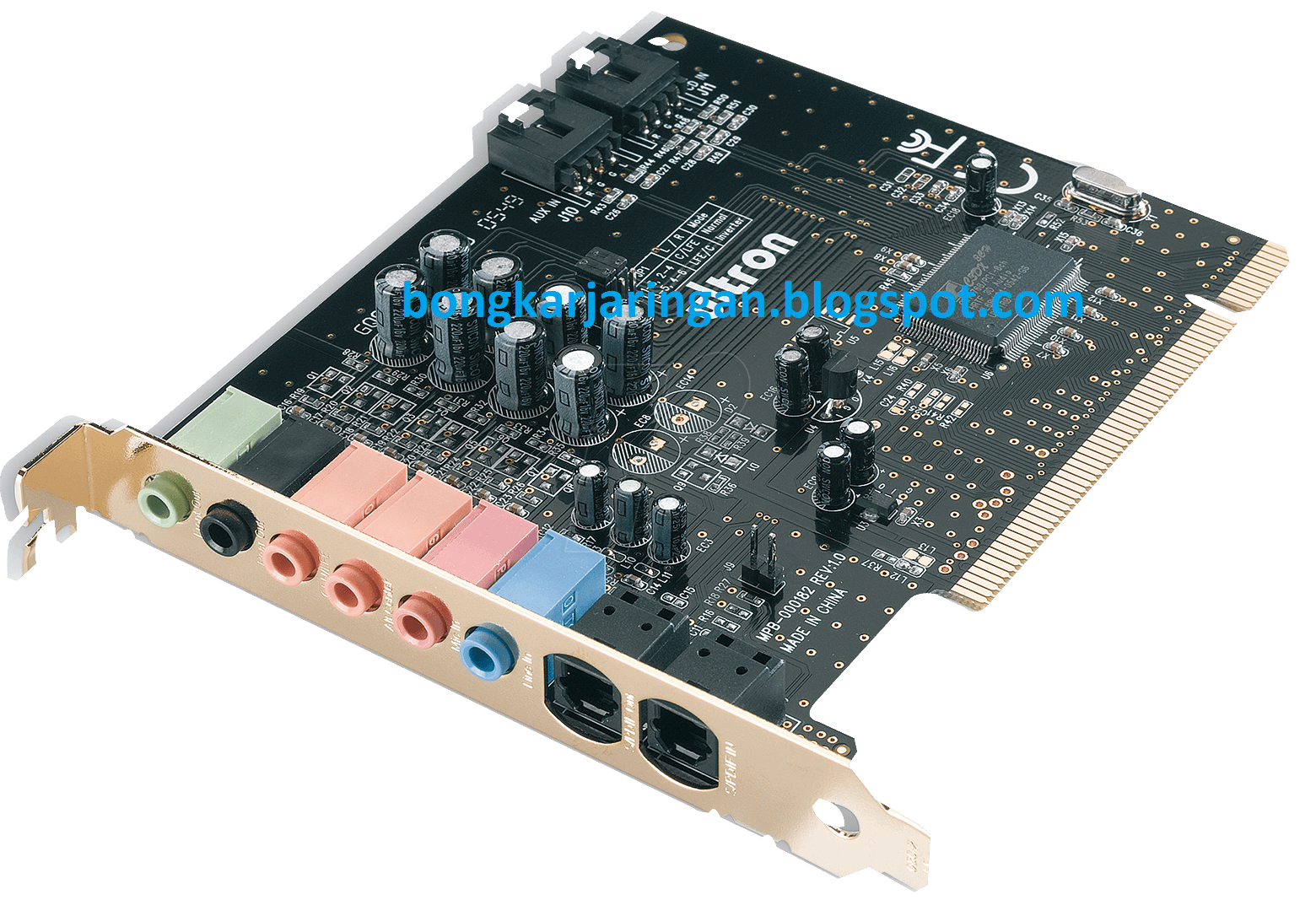
   Sound Card merupakan perangkat keras yang berfungsi mengolah data berupa audio ataupun suara. Pada awalnya, sound card hanyalah pelengkap komputer, namun saat ini sound card merupakan perangkat yang harus dimiliki oleh pengguna komputer.
  • Fungsi

  Sound card memiliki empat fungsi utama, yaitu sebagai synthesizer, sebagai MIDI interface, pengonversi data analog ke digital (misalnya merekam suara dari mikrofon) dan pengkonversi data digital ke bentuk analog (misalnya saat memproduksi suara dari spiker).

11. NIC / LAN Card

  • Pengertian

   NIC atau Network Interface Card adalah sebuah kartu yang berfungsi menghubungkan komputer ke dalam jaringan internet. Saat ini terdapat dua jenis NIC yang diketahui, antaranya NIC bersifat fisik (contoh : NIC Ethernet, Token Ring, dll ) dan NIC bersifat logis (contoh : Loopback Adapter dan Dial-up Adapter) 
  • Fungsi

  Lan card berfungsi untuk menciptkan koneksi fisik ke jaringan, untuk memberikan pintu terbuka. Fungsi lan card yaitu untuk menyediakan data link, jaringan komputer yang disebut Open System Interconnection.

12. Monitor

  • Pengertian

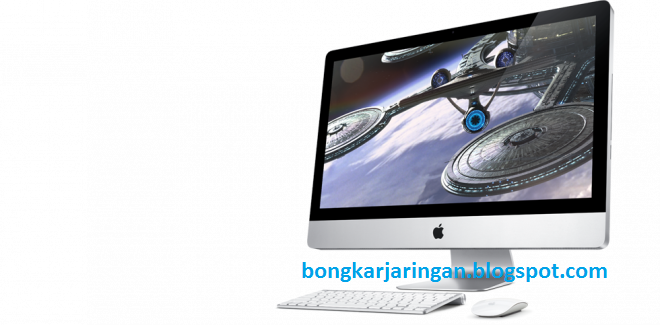
  Monitor merupakan salah satu perangkat keras yang tergolong sebagai alat output yang berfungsi menampilkan hasil pengolahan data berupa grafis. Tiap merek monitor mempunyai ukuran dan resolusi yang berbeda-beda. Jenis-jenis monitor yang paling umum saat ini adalah monitor CRT (Cathode Ray Tube) dan monitor LCD (Liquid Crystal Display).
  • Fungsi
  Monitor berfungsi sebagai Output dari memori komputer atau central processing unit berupa biner. Fungsi lainnya dari monitor adalah menampilkan data-data berupa grafis tampilan dari prosesor untuk ditampilkan agar pengguna bisa melihat apa yang sedang dioperasikannya. Semua monitor memiliki jenis resolusi yang digunakan untuk menampilkan gambar.

Penulis : Admin Koreng

NIC (Network Interface Card)

1. Pengertian
NIC adalah sebuah kartu yang berfungsi sebagai jembatan dari komputer ke sebuah jaringan komputer. Tugas NIC adalah untuk mengubah aliran data paralel dalam bus komputer menjadi bentuk dara serial sehingga dapat di transmisikan di atas media jaringan.


2. Fungsi NIC
  • Sebagai media pengiriman data dari satu komputer ke komputer lainnya.
  • Sebagai pengontrol data flow antar komputer yang menggunakan sistem kabel jaringan
  • Menerima data dari komputer lain.
  • Menterjemahkan data menjadi bentuk bit, sehingga dapat dimengerti oleh komputer penerima.
3. Manfaat NIC
  • Membangun sebuah jaringan komputer dan menghubungkan komputer satu dengan komputer lain.
  • Membantu mempermudah keperluan pengiriman data dan informasi antar komputer
  • Menghubungkan jaringan lokal dengan jaringan internet.
  • Mengintegrasikan komputer dengan beberapa peralatan elektronik
4. Jenis Jenis NIC
  • Network Interface Card Fisik / physical
    Network Interface Card
    Fisik merupakan sebuah Network Interface yang dapat di definisikan secara fisik, berbentuk kartu dan ditanacapkan pada slot di dalam motherboard. NIC fisik ini biasa digunakan sehari-hari yang memiliki port RJ-45 untuk mengkoneksikan sebuah komputer ke dalam jaringan menggunakan kabel.
  • Network Interface Card Logis / Logical
    Network Interface Card
    Logis merupakan sebuah software atau sebuah program yang dibuat untuk mendefinsikan dirinya seolah-olah menjadi sebuah Network Interface card.

Konfigurasi Dasar Switch


1. Pendahuluan
  Pada setiap design komputer network kita akan selalu menggunakan konsentrator. Apakah itu berupa Hub ataupun Switch. Pada awalnya kita menggunakan Hub dengan segala kelebihan dan kekurangannnya, lalu muncul Switch yang lantas menggantikan peranan Hub dalam sebuah design komputer network baik dalam skala besar maupun kecil. Hal ini di sebabkan karena performance Switch lebih “Smart” di bandingkan Hub. Hukum alam memang

Switch itu sendiri ada yang Manageable dan UnManageable. Berkaitan dengan istilah smart tadi, maka switch jenis manageable jauh lebih smart ketimbang yang unmanageable. Arti dari manageable di sini adalah bahwa switch dapat kita konfigurasi sesuai dengan kebutuhan network kita agar lebih efesien dan maksimal. Kok bisa? Karena switch manageable memiliki sistem operasi sendiri, layaknya PC kita di rumah.

Beberapa kemampuan switch yang manageable yang dapat kita rasakan adalah, penyempitan broadcast jaringan dengan VLAN, sehingga akses dapat lebih cepat. Pengaturan akses user dengan accesslist, membuat keamanan network lebih terjamin. Pengaturan port yang ada, serta mudah dalam monitoring trafic dan maintenance network, karena dapat di akses tanpa harus berada di dekat switch. Alat ini hanya membantu kita, menjalankan apa yang sudah kita design, baik topologi maupun konfigurasi networknya. Contoh switch yang menageable yaitu, D-Link, Cisco, 3Com, Compex dan lain-lain. Namun yang memiliki sertifikasi untuk peralatannya dan menjadi standar dunia, adalah produk Cisco yaitu, Cisco Certified Network Profesional (CCNP), Cisco Certified Network Administrator (CCNA) dan lain-lain.

2. Mengakses Switch
 Mengakses switch ada 3 cara adalah sebagai berikut :
 a. Menyalakan Switch
 b. Menghubungkan Console Cable
 c. Mengaktifkan HyperTerminal

3. Password
 Bagi yang ingin menambahkan password tentu saja harus menentukan terlebih dahulu password yang diinginkan, beberapa hal yang perlu diperhatikan dalam membuat password pada switch adalah sebagai berikut :
 a. Switch mendukung password  hingga 25 karakter, dan bebas menggunakan apa pun yang disediakan oleh keyboard
 b. Untuk memberikan perlindungan tertinggi gunakan fasilitas enkripsi  password agar sulit dibaca oleh orang lain.
 c. Jika switch merupakan bagian dari switch cluster (gabungan dari beberapa switch), maka jangan mengubah password  masing-masing switch secara manual.

4. Memahami CLI
  Cisco IOS (Internetwork Operating System) adalah sistem operasi yang berfungsi menjalankan dan mengontrol Router dan beberapa Switch milik Cisco. Dengan adanya IOS, sistem operasi pada Switch/Router Cisco, segala sesuatu di dalamnya dapat dengan mudah diatur oleh manusia untuk tujuan tertentu. Pada perangkat lunak Cisco Packet Tracerk juga terdapat simulasi IOS dalam bentuk CLI (Command Line Interface)


Untuk mengkonfigurasi Router0 pada contoh awal, akan dicoba mengkonfigurasi Router0
tersebut via CLI IOS.
a. Double-klik Router0 hingga muncul jendela properties Router0. Kemudian klik tab CLI
sehingga tampilan seperti gambar di atas.
b. Ketik “no” pada prompt Continue with configuration dialog? [yes/no]: agar IOS langsung masuk ke CLI.
c. Tekan tombol “ENTER” ketika tulisan Press RETURN to get started! muncul.
d. Kemudian muncul prompt Router>. Mulai dari sini, disebut sebagai user mode. Anda bisa mengetikkan perintah-perintah dasar –biasanya dipakai untuk melihat statistik yang ada pada Router
e. Untuk masuk ke mode privileged, ketikkan “enable” setelah prompt Router>
f. Kalau muncul prompt Router# (tanda “>” pada prompt telah berubah menjadi tanda “#”), berarti anda telah memasuki mode priviledged.
g. Untuk kembali ke user mode, tinggal mengetikkan perintah “disable”
h. Untuk keluar dari console, ketikkan perintah “logout”
i. Anda akan memulai mengkonfigurasi Router0. Ketikkan “I” pada mode
priviledged. Akan ada pertanyaan Configuring from terminal, memory, or network [terminal]? Tekan “ENTER” langsung untuk memilih opsi default –yang berada dalam kurung siku (terminal)-
j. Prompt CLI akan berubah menjadi Router(config)#
k. Ketikkan perintah "interface FastEthernet0/0” setelah prompt Router(config)# untuk mulai mengkonfigurasi FastEthernet0/0.
l. Prompt CLI akan berubah menjadi Router(config-if)#
m. Ketikkan perintah “ip address 192.168.1.5 255.255.255.0”. Ini untuk setting ip address pada interface tersebut menjadi 192.168.1.5 dengan subnet mask 255.255.255.0
n. Selanjutnya ketikkan perintah “no shutdown”, sehingga interface FastEthernet0/0 tersebut menjadi On. Pada konfigurasi cara biasa, ini sama halnya dengan mencentang field Port Status.
m. Ketikkan “exit” sehingga prompt CLI kembali berubah menjadi Router(config)#
o. Sampai tahap ini selesai untuk konfigurasi interface 1 Router0. Lakukan hal yang sama pada FastEthernet0/1.


5. Troubleshooting
 a. Boot Firmware versi 1.10
 Prosedur berikut untuk Catalyt seri 1900 dan 2820. perhatikan panel depan switch, kita dapat menjumpuai tombol mode.
  - Pastikan komputer telah terhubung dengan Console cable. 
  - Pastikan HypertTerminal telah aktif.
  - Matikan switch, cabutan kabel power.
  - Tekan dan tahan tombol Mode.
  - Sambil menekan tombol Mode, nyalakan witch dan pasang kembali kabel power.
  - Tunggu selama 1 atau 2 detik setelah nyala LED port 1x padam lalu mumcul tampilan Diagnostic console logon.
  - Lepaskan tombol Mode lalu tekan [enter] untuk memunculkan menu Diagnostic Console - Systems engineering. Lalu perhatikan bahwa versi boot firmware adalah 1.10
  - Matikan dan menyalakan kembali switch 

Penulis : -Angga Nugroho

Kabel Network : Twisted Pair

Kabel twisted pair adalah sebuah bentuk kabel yang dua konduktornya digabungkan dengan tujuan untuk mengurangi atau meniadakan gangguan elektromagnetik dari luar seperti radiasi elektromagnetik dari kabel pasangan berbelit tak terlindung (UTP cables), dan wicara silang (crosstalk) di antara pasangan kabel yang berdekatan.

  • Karakteristik Kabel Twisted Pair


    o Conductor
    Conductor merupakan kawat tembaga yang terletak di tengah-tengah dan berfungsi sebagai media konduktor listrik.
    o Insulator
    Tiap-tiap kawat tembaga dilapisi oleh insulator yang memiliki warna berbeda, dimana fungsi lapisan yang satu ini adalah untuk melindungi kawat tembaga agar tidak bersentuhan langsung dengan kawat tembaga lainnya saat dipilin.
    o Cable Jacket
    Di bagian paling luar, terdapat cable jacket yang berfungsi sebagai pelindung kabel Twisted Pair itu sendiri terhadap gangguan dari luar.
    Kabel twisted pair memiliki beberapa karakteristik utama, karakteristik tersebut antara lain:
    -    Kabel twisted pair merupakan sepasang kabel yang dilintir satu sama lain dengan tujuan mengurangi interferensi listrik dan dapat terdiri atas dua atau lebih pasangan kabel.
    - Pada twisted pair ini biasanya menggunakan konektor RJ-11 atau RJ-45 untuk koneksinya.
    -   Kabel tersebut dapat melewatkan signal hingga 1 gbps
    -  Kabel twisted pair ini lebih mudah untuk dipelihara karena tidak akan mengganggu jaringan apabila terjadi kerusakan di satu saluran saja.
  • Kelebihan Kabel Jaringan Twisted Pair
    - Instalasi kabel jaringan Twisted Pair cukup mudah alias tidak rumit karena tidak dibutuhkan peralatan khusus.
    - Pemeliharaan kabel jaringan Twisted Pair terkenal mudah dan biaya-nya pun murah.
    - Ukuran kabel jaringan Twisted Pair terbilang kecil sehingga cukup fleksibel.
    - Kerusakan yang terjadi pada salah satu saluran kabel jaringan Twisted Pair tidak akan mengganggu jaringan secara keseluruhan.
    - Salah satu jenis kabel jaringan Twisted Pair yakni UTP dijual dengan harga yang lebih murah dibanding kabel jaringan lainnya.
    - Khusus untuk kabel jaringan Twisted Pair jenis FTP dan STP mempunyai ketahanan yang cukup baik terhadap interferensi elektromagnetik yang berasal dari sekitar kabel.
  • Kekurangan Kabel Jaringan Twisted Pair
    - Jarak jangkau kabel jaringan Twisted Pair hanya 100 m sehingga kurang bisa diandalkan untuk jaringan besar.
    - Kecepatan transmisi kabel jaringan Twisted Pair relatif terbatas.
    - Adanya kemungkinan dapat dengan mudah disadap.
    - Salah satu jenis kabel Twisted Pair yakni UTP cukup rentan terhadap interferensi gelombang elektromagnetik dan mudah terpengaruh noise (gangguan).
    - Salah satu jenis kabel jaringan Twisted Pair yakni STP dijual dengan harga yang relatif mahal.
  • Jenis Kabel Twisted Pair

    o Unshielded Twisted Pair (UTP)

    Ini merupakan kabel jaringan Twisted Pair yang bagian dalamnya terdiri dari 4 pasang (pair) kabel tembaga, yang mana tiap pair-nya dipilin (twisted) saling berlilitan sehingga membentuk sebuah pola berbentuk spiral. Untuk bisa digunakan sebagai bagian dari perangkat keras jaringan komputer, kabel jaringan Twisted Pair yang populer dengan nama UTP ini harus dikawinkan dengan konektor 8P8C yang biasa disebut istilah RJ-45

    o Foiled Twisted Pair (FTP)

    Tak berbeda jauh dengan Unshielded Twisted Pair (UTP, hanya saja kabel yang juga dikenal dengan nama S/UTP ini menggunakan aluminium foil yang dipasang tepat di bawah karet luar untuk melindungi isolator sehingga kabel jaringan FTP lebih tahan terhadap interferensi elektromagnetik yang berasal dari sekitar kabel.

    o Shielded Twisted Pair (STP)


    Jenis kabel jaringan Twisted Pair yang paling sempurna dibanding 2 kabel Twisted Pair lainnya seperti UTP maupun FTP. Pasalnya meskipun secara umum kabel jaringan STP memiliki susunan kabel yang sama dengan UTP dan FTP, namun terdapat perbedaan material dan bahan pembungkus yang digunakan sehingga kabel jaringan STP lebih tahan terhadap interferensi elektromagnetik yang berasal dari sekitar kabel.

Penulis : M. Ridho Ramadani 

IP ADDRESS, SUBNET DAN CIDR

Definisi IP Address, Subnet dan CIDR


1. DEFINISI IP ADDRESS

  • Pengertian IP Address
    IP Address adalah sebuah alamat pada komputer agar komputer bisa saling terhubung dengan komputer lain. IP Address Memiliki 2 bagian, yaitu Network ID dan Host ID , contoh 192.168.100.1 , secara default Net ID nya adalah 192.168.100 dan Host ID nya adalah 1, agar komputer bisa saling terhubung , IP yang digunakan Net ID nya harus sama, dan Host ID nya harus berbeda.Agar mudah ngerti, Net ID adalah nama jalan dan Host ID adalah nomor Rumah,

  • Fungsi IP Address
    -IP Address sebagai identitas
    -IP Address sebagai alamat atau lokasi sebuah host


  • Jenis IP Address
    • IP Adress Publik
      IP Address Publik adalah IP Address yang dimiliki oleh setiap perangkat yang terhubung lainnya dan digunakan pada jaringan internet (publik). Kepemilikannya diatur oleh vendor-vendor terkait yang menyediakannya (contoh : Internet Service Provider).
      • IP Address Private
        IP Address private adalah IP Address yang digunakan oleh perangkat yang terhubung lainnya dan umumnya digunakan oleh jaringan berskala lokal (LAN). IP Address ini memungkinkan penggunaan alamat yang sama dengan syarat satu dan jaringan lainnya tidak saling terhubung dalam jaringan lokal.
      • IP Adress Dinamis
        IP Address Dinamis adalah pemberian secara otomatis dalam jaringan public maupun private yang akan diberikan kepada komputer atau perangkat lainnya yang saling terhubung kedalam jaringan komputer secara otomatis dan akan selalu berubah – ubah setiap saat  (Dinamis).
      • IP Adress Statis
        IP Address jenis ini adalah pemberian IP Address kepada komputer atau perangkat lainnya yang terhubung kedalam jaringan komputer secara manual.
      • IP versi 4 (IPv4)
         Alamat IP versi 4 adalah sebuah jenis pengalamatan jaringan yang digunakan di dalam protokol jaringan TCP/IP yang panjang totalnya adalah 32-bit, dan secara teoritis dapat mengalamati hingga 4 miliar host komputer di seluruh dunia. Contoh alamat IP versi 4 adalah 192.168.0.3.
      • IP versi 6  (IPv4)
         Alamat IP versi 6 adalah sebuah jenis pengalamatan jaringan yang digunakan di dalam    protokol jaringan TCP/IP yang. Panjang totalnya adalah 128-bit, dan secara teoritis dapat  mengalamati hingga 2128=3,4 x 1038 host komputer di seluruh dunia. Contoh alamat IP  versi  6 adalah 21DA:00D3:0000:2F3B:02AA:00FF:FE28:9C5A.
    • Kelas IP Address
      •  Kelas A pada kelas A 8 bit pertama adalah network Id, dan 24 bit selanjutnya adalah host Id,kelas A meiliki network Id dari 0 sampai 127.
      • KELAS B , pada kelas B 16 bit pertama adalah network Id, dan 16 bit selanjutnya adalah host Id, kelas B memiliki network id dari 128 sampai 191
      • KELAS C, pada kelas C 24 bit pertama adalah network Id, dan 8 bit selanjutnya adalah host Id, kelas C memiliki network id dari 192 sampai 223
      • KELAS D, IP kelas D digunakan untuk multicasting, yaitu penggunaan aplikasi secara bersama-sama oleh beberapa komputer, dan IP yang bisa digunakan adalah 224.0.0.0 – 239.255.255.255
      •  KELAS E,  memiliki range dari 240.0.0.0 – 254.255.255.255, IP ini digunakan untuk eksperimen yang dipersiapkan untuk penggunaan IP address di masa yang akan datang.

    2. Definisi Subnetting

    • Pengertian Subnetting
      Subnetting adalah proses memecah suatu IP jaringan ke sub jaringan yang lebih kecil yang disebut "subnet." Ada beberapa alasan mengapa kita perlu melakukan subnetting, diantaranya adalah sebagai berikut:
      -Untuk mengefisienkan alokasi IP Address dalam sebuah jaringan supaya bisa memaksimalkan penggunaan IP Address.
      - Mengatasi masalah perbedaan hardware dan media fisik yang digunakan daam suatu network, karena Router IP hanya dapat mengintegrasikan berbagai network dengan media fisik yang berbeda jika setiap network memiliki address network yang unik.
      - Meningkatkan security dan mengurangi terjadinya kongesti akibat terlalu banyaknya host dalam suatu network.
    • Perhitungan subnetting

      Subnet Mask berapa saja yang bisa digunakan untuk melakukan subnetting? Ini terjawab dengan tabel dibawah:
      Image result for subnet mask dan nilai CIDR yang bisa melakukan subnetting

      • SUBNETTING PADA IP ADDRESS CLASS C

        Subnetting seperti apa yang terjadi dengan sebuah NETWORK ADDRESS 192.168.1.0/26 ?
        Analisa: 192.168.1.0 berarti kelas C dengan Subnet Mask /26 berarti 11111111.11111111.11111111.11000000 (255.255.255.192).
        Penghitungan: Seperti sudah saya sebutkan sebelumnya semua pertanyaan tentang subnetting akan berpusat di 4 hal, jumlah subnet, jumlah host per subnet, blok subnet, alamat host dan broadcast yang valid.
        1. Jumlah Subnet = 2x, dimana x adalah banyaknya binari 1 pada oktet terakhir subnet mask (2 oktet terakhir untuk kelas B, dan 3 oktet terakhir untuk kelas A). Jadi Jumlah Subnet adalah 22 = 4 subnet
        2. Jumlah Host per Subnet = 2y – 2, dimana y adalah adalah kebalikan dari x yaitu banyaknya binari 0 pada oktet terakhir subnet. Jadi jumlah host per subnet adalah 26 – 2 = 62 host3. Blok Subnet = 256 – 192 (nilai oktet terakhir subnet mask) = 64. Subnet berikutnya adalah 64 + 64 = 128, dan 128+64=192. Jadi subnet lengkapnya adalah 0, 64, 128, 192.
        4. Bagaimana dengan alamat host dan broadcast yang valid? Kita langsung buat tabelnya. Sebagai catatan, host pertama adalah 1 angka setelah subnet, dan broadcast adalah 1 angka sebelum subnet berikutnya.
        Subnet 192.168.1.0 192.168.1.64 192.168.1.128 192.168.1.192
        Host Pertama 192.168.1.1 192.168.1.65 192.168.1.129 192.168.1.193
        Host Terakhir 192.168.1.62 192.168.1.126 192.168.1.190 192.168.1.254
        Broadcast 192.168.1.63 192.168.1.127 192.168.1.191 192.168.1.255


        Kita sudah selesaikan subnetting untuk IP address Class C. Dan kita bisa melanjutkan lagi untuk subnet mask yang lain, dengan konsep dan teknik yang sama. Subnet mask yang bisa digunakan untuk subnetting class C adalah seperti di bawah. Silakan anda coba menghitung seperti cara diatas untuk subnetmask lainnya.
        255.255.255.128 /25
        255.255.255.192 /26
        255.255.255.224 /27
        255.255.255.240 /28
        255.255.255.248 /29
        255.255.255.252 /30
      • SUBNETTING PADA IP ADDRESS CLASS B

        Subnet mask yang bisa digunakan untuk subnetting class B adalah seperti dibawah. Sengaja saya pisahkan jadi dua, blok sebelah kiri dan kanan karena masing-masing berbeda teknik terutama untuk oktet yang “dimainkan” berdasarkan blok subnetnya. CIDR /17 sampai /24 caranya sama persis dengan subnetting Class C, hanya blok subnetnya kita masukkan langsung ke oktet ketiga, bukan seperti Class C yang “dimainkan” di oktet keempat. Sedangkan CIDR /25 sampai /30 (kelipatan) blok subnet kita “mainkan” di oktet keempat, tapi setelah selesai oktet ketiga berjalan maju (coeunter) dari 0, 1, 2, 3, dst.

        Subnet Mask Nilai CIDR Subnet Mask Nilai CIDR
        255.255.128.0 /17 255.255.255.128 /25
        255.255.192.0 /18 255.255.255.192 /26
        255.255.224.0 /19 255.255.255.224 /27
        255.255.240.0 /20 255.255.255.240 /28
        255.255.248.0 /21 255.255.255.248 /29
        255.255.252.0 /22 255.255.255.252 /30
        255.255.254.0 /23
        255.255.255.0 /24

        Ok, kita coba dua soal untuk kedua teknik subnetting untuk Class B. Kita mulai dari yang menggunakan subnetmask dengan CIDR /17 sampai /24. Contoh network address 172.16.0.0/18.
        Analisa: 172.16.0.0 berarti kelas B, dengan Subnet Mask /18 berarti 11111111.11111111.11000000.00000000 (255.255.192.0).

        Penghitungan:
        1. Jumlah Subnet = 2x, dimana x adalah banyaknya binari 1 pada 2 oktet terakhir. Jadi Jumlah Subnet adalah 22 = 4 subnet
        2. Jumlah Host per Subnet = 2y – 2, dimana y adalah adalah kebalikan dari x yaitu banyaknya binari 0 pada 2 oktet terakhir. Jadi jumlah host per subnet adalah 214 – 2 = 16.382 host
        3. Blok Subnet = 256 – 192 = 64. Subnet berikutnya adalah 64 + 64 = 128, dan 128+64=192. Jadi subnet lengkapnya adalah 0, 64, 128, 192.
        4. Alamat host dan broadcast yang valid?
        Subnet 172.16.0.0 172.16.64.0 172.16.128.0 172.16.192.0
        Host Pertama 172.16.0.1 172.16.64.1 172.16.128.1 172.16.192.1
        Host Terakhir 172.16.63.254 172.16.127.254 172.16.191.254 172.16.255.254
        Broadcast 172.16.63.255 172.16.127.255 172.16.191.255 172.16..255.255

        Berikutnya kita coba satu lagi untuk Class B khususnya untuk yang menggunakan subnetmask CIDR /25 sampai /30. Contoh network address 172.16.0.0/25.
        Analisa: 172.16.0.0 berarti kelas B, dengan Subnet Mask /25 berarti 11111111.11111111.11111111.10000000 (255.255.255.128).
        Penghitungan:
        1. Jumlah Subnet = 29 = 512 subnet
        2. Jumlah Host per Subnet = 27 – 2 = 126 host
        3. Blok Subnet = 256 – 128 = 128. Jadi lengkapnya adalah (0, 128)
        4. Alamat host dan broadcast yang valid?


        Subnet 172.16.0.0 172.16.64.0 172.16.128.0 172.16.192.0
        Host Pertama 172.16.0.1 172.16.64.1 172.16.128.1 172.16.192.1
        Host Terakhir 172.16.63.254 172.16.127.254 172.16.191.254 172.16.255.254
        Broadcast 172.16.63.255 172.16.127.255 172.16.191.255 172.16..255.255

        - SUBNETTING PADA IP ADDRESS CLASS A
        Kalau sudah mantab dan paham, kita lanjut ke Class A. Konsepnya semua sama saja. Perbedaannya adalah di OKTET mana kita mainkan blok subnet. Kalau Class C di oktet ke 4 (terakhir), kelas B di Oktet 3 dan 4 (2 oktet terakhir), kalau Class A di oktet 2, 3 dan 4 (3 oktet terakhir). Kemudian subnet mask yang bisa digunakan untuk subnetting class A adalah semua subnet mask dari CIDR /8 sampai /30.
        Kita coba latihan untuk network address 10.0.0.0/16.
        Analisa: 10.0.0.0 berarti kelas A, dengan Subnet Mask /16 berarti 11111111.11111111.00000000.00000000 (255.255.0.0).
        Penghitungan:
        1. Jumlah Subnet = 28 = 256 subnet
        2. Jumlah Host per Subnet = 216 – 2 = 65534 host
        3. Blok Subnet = 256 – 255 = 1. Jadi subnet lengkapnya: 0,1,2,3,4, etc.
        4. Alamat host dan broadcast yang valid?

        Subnet 1. 0.0.0

        2. 1.0.0
        1. 254.0.0

        2. 255.0.0
        Host Pertama 1. 0.0.1

        2. 1.0.1
        1. 254.0.1

        2. 255.0.1
        Host Terakhir 1. 0.255.254

        2.1.255.254
        1. 254.255.254

        2. 255.255.254
        Broadcast 1. 0.255.255

        2.1.255.255
        1. 254.255.255

        2.255.255.255

    3. Definisi CIDR

    Pengertian CIDR (Classless Inter-Domain Routing) adalah bilangan yang dipakai untuk mengalokasikan jumlah alamat yang ada pada blok tertentu. Misal 192.168.0.0/24, pada contoh tersebut yang merupkan CIDR adalah "/24" yang juga sering disebut dengan notasi.